
SSH ポートフォワーディングでVNC接続を行ない、安心、安全に暗号化通信を行なう方法。


安心、安全にVNC接続を行なうために、SSHポートフォワーディングというVNCへの接続方法をご説明します。

Linux Mint 13 Mayaと、Linux Mint 17 Qianaと、elementary OS 0.2 Lunaでも、x11vncを使って、SSHポートフォワーディング接続が出来ました。
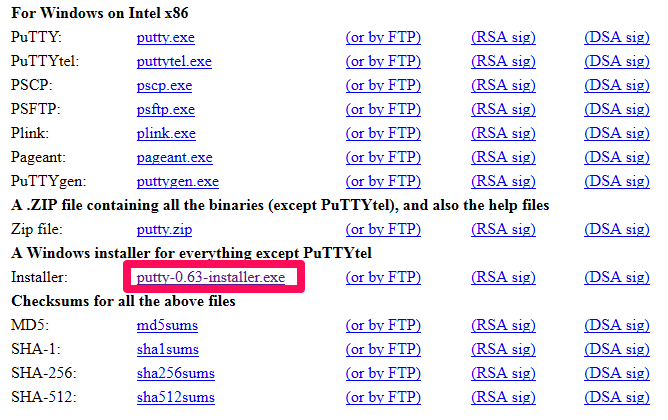
それでは、まず、PuTTYもRealVNCも最新バージョンを手に入れましょう。
Puttyの最新バージョンは、英語のままなので、PuTTYに慣れていない人は、バージョンが少し古めですが、ごった煮さんの物を使っても良いかもしれません。慣れている人は、最新バージョンの英語版でもきっと動かせます。
※ PuTTYの最新バージョンでは、EUC-JPが使えませんでした。だから、一般的には、ごった煮版が一番いいと思います。
PuTTY最新バージョンは下記リンクからどうぞ。

http://www.chiark.greenend.org.uk/~sgtatham/putty/download.html


日本語化されたPuTTYごった煮版は下記リンクからどうぞ。

RealVNCも最新バージョンをダウンロードし、Windowsにインストールします。下記リンクからどうぞ。
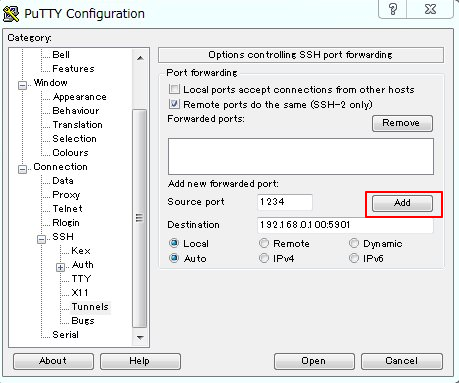

PuTTYを立ち上げて、左の欄の「Tunnels」をチョイスし、右欄「Source port」に適当な数値を入力します。ここでは「1234」とします。
そして、「Destination」には、VNCサーバーへのIPアドレス+「:」+VNCサーバーのポート番号を書き込みます。
その後、赤枠の「Addボタン」を押します。
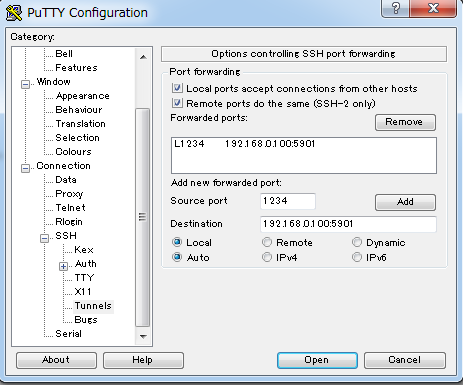
すると、こんな感じになります。PuTTYのデータを保存してから、次に移ります。

PuTTYを立ち上げましょう。そして、iptablesやufwなどの設定で、5901番ポートや、1234番ポートは開けなくていいです。
SSHのポートだけ開けてください。トンネルで繋がって、SSHポートフォワーディング接続が出来ます。
VNCサーバーも立ち上げて置いて下さい。

Linux Mint 13 Maya + x11vncの設定の仕方は下記をご覧下さい。
Linux Mint 16 Petra + x11vncの設定の仕方は下記をご覧下さい。
elementary OS 0.2 Luna + x11vncの設定の仕方は下記をご覧下さい。
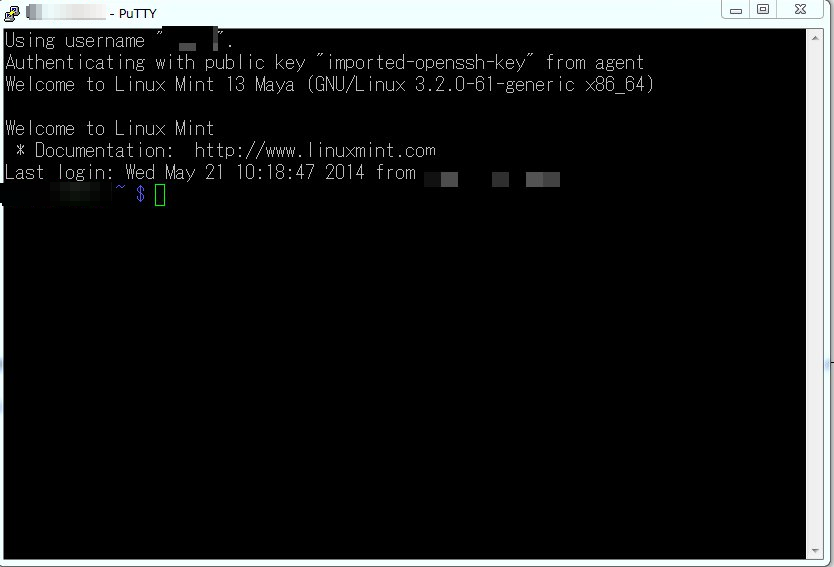
PuTTYを立ち上げたまま、RealVNCを立ち上げます。下記のように「VNC Server」欄には、
「localhost:1234」と入力し、接続されたらパスワードを打ちます。
ここでは、LAN内の「192.168.xxx.xxx:1234」や「xxx.xxx.xxx.xxx:1234」などのような設定ではないことに注意して下さい。
あくまでも「localhost:」+「1234」のようにしましょう。
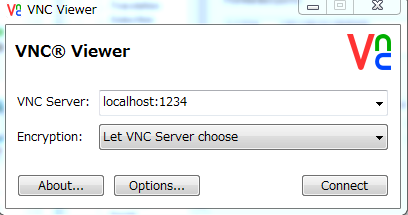
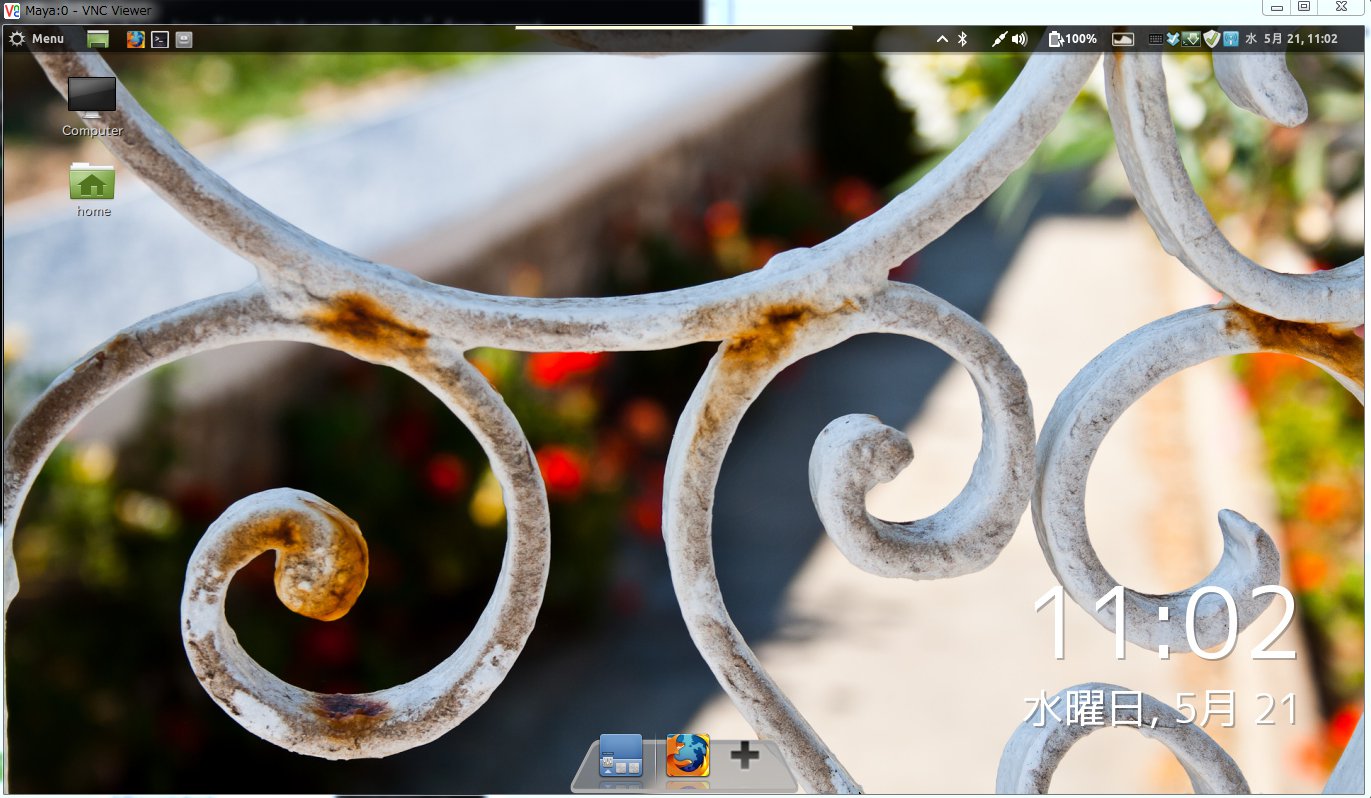
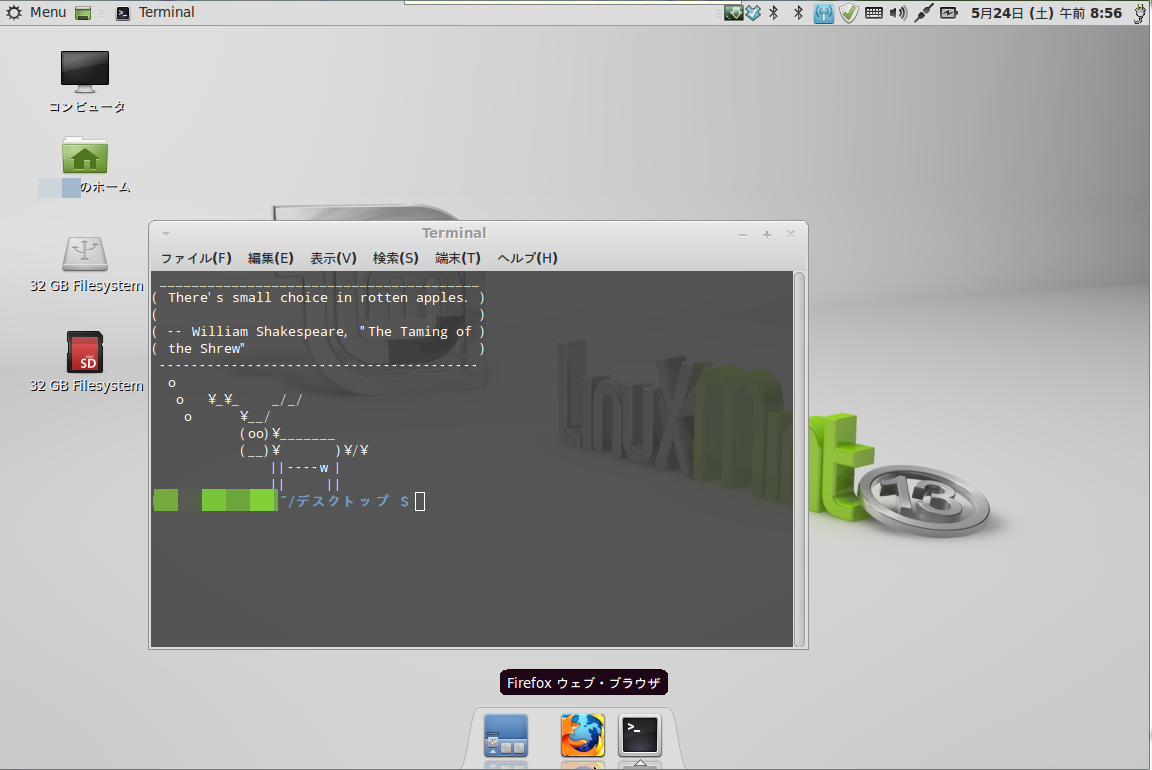
繋がりましたか? 思う存分、SSHポートフォワーディングでのVNC接続で、安心、安全な暗号化通信をお楽しみ下さい♪


参照:http://www14.plala.or.jp/campus-note/vine_linux/server_vnc/vnc_portforwarding.html
こんな感じのフラッシュのブログパーツを一つ追加しました。


2014年9月の、紅茶でチャチャチャ♪
 
 
話しているのは、私、鯖缶KOUJIです。

お聞き苦しいところも多々ありますが、ずぶの素人なのでご容赦下さい。

こう見えても、私は中学時代は校内放送部でした(汗)。

ニュースのシナリオ担当でしたから、しゃべる方ではなかったです。

しかし、これを続けて早3年目になります。

おお? 新しいコンテンツ? と思ったでしょう?

お楽しみくだされば、幸いです。


Linux Mint 17で、sshを通して、自宅サーバーから、VPSのシェルやコマンドを動かす方法。

自宅サーバーと、VPS側のsshは、既に、ポート、ufwなども、みんな設定済みと仮定します。

(1)VPS側に、次のようにシェルを作ります。

# vi /home/USERDIR/TEST.sh

・・・・・

# chmod +x /home/USERDIR/TEST.sh

(2)自宅サーバー側は、このようなコマンドを打ちます。

# ssh "-p<ポート番号>" <user名>@<VPSのIPアドレス> "/home/USERDIR/TEST.sh"

→ VPS側の"/home/USERDIR/TEST.sh"が実行される。

# ssh "-p<ポート番号>" <user名>@<VPSのIPアドレス> "df"

→ VPS側の"df"が実行される。

(3)\(^o^)/


Linux Mint 13 Maya MATEで自宅サーバーを構築しました。

Linux Mint 13 Maya MATEで自宅サーバーを構築しました。

疲れたなぁと思いつつ、心地よい疲労感で、今日はゆっくり休んだので、疲労も吹き飛びまして、

爽快感が心地よいです。

自宅サーバーの場合には、バーチャルホストを80個にしても、大丈夫なはずなので、

これで、安定動作させたいと思って居ります。

今後ともどうぞ宜しくお願いします。

Windowsフリーソフト、Fumy RSS & Atom Maker Ver 0.972βを使って、ラクラクRSSデータ作り♪

Windowsのフリーソフトではありますが、とても使いやすくていいです。 Linuxにも似たものがあればいいのですが、探すのが億劫で、結局これを使っております。

public.gedatsu.jp配下のRSSの自動作成は、このソフトの、自動実行機能で、 設定を全部すれば、一回、二回程のクリックでRSSが自動作成されて、 FTP経由で、サーバーの方にRSSのxmlファイルが自動UPLOADされます。 Pingも通してくれます。とても便利です。

ダウンロードは下記URLからどうぞ!

http://www.nishishi.com/


追記:漫画・アニメの聖地、中野駅に行ってきました。上坂すみれさんなどの催しの前か後か、セットを中野駅前で並べてました。

もしくは、片付けていたのかも(;´Д`)。

竹内まりやさんの『TRAD』と、日経Linux10月号を買いました!

日経Linux10月号は、ここのサイトで、皆さんにご紹介したから、

私も、生まれて初めて買ってみた。

という感じですよ。

一番最初に目に付く、漫画が感動しました。

こんな漫画が世の中にはあるのか? と思ったのですよね。

為にもなる内容で、楽しめました。

今後は内容をじっくり読んでいこうと思います。

さて、竹内まりやさんの『TRAD』ですが、

TRADは意味するところ、「伝統的な」という形容詞でもありますね。

私は、感激し、感動しながら聴いてます。

今後とも、竹内まりやさんのCDは、また購入したいという、

リピーターになりそうでありますよ。

深い縁を感じる、この日経Linuxと、竹内まりやさんです。


86年頃 パソコン通信のCM

どこぞのメーカーか忘れましたが、一番最初は300bpsを使いまして、次辺りにはOMRONの2400bpsを使ってました。

勿論、ISDNも使いました。音響カプラは使いませんでした。

電話代が膨大になるので、深夜の時間帯にパソコン通信しておりました。そしたら、値段がぐんと下がりました。

パソコン通信って何? という方は、テキストのみでパソコンを通して電話回線を使って通信する物ですよ。

こんなCMそう言えばあったような。涙が出てくる。

懐かしすぎるあの頃。日本はまだ、パソコンに関しては輝き始めた頃だったなぁ。

東京BBSとか、YMODEMとかZMODEMとか、そういう世界ですよ。

今の平成生まれには、知らない世界ですよね(笑)。

にほんブログ村から、脱退し、MariaDB→MySQLに戻しました。

にほんブログ村から脱退しました。

そして、MariaDBからMySQLに戻しました。

この事は、時代や時間的に逆行して居るではないか? と思う人も中にはいるかも知れませんね。

しかし、私は、「鈍く」行きたいと思いました。

「運・鈍・根」で、この世の中は出来ていると知ってます。

竹内まりやさんも、松田聖子さんも、運・鈍・根だから、あれだけ長く、トップスターを続けられるのでしょう。

私は、まだ、考えが浅かったと思いまして、「鋭い道」を選ばず、「鈍い道」を選びたいと思います。

色々と皆さん、お騒がせしました。済みませんでした。

今後とも、宜しくお願いします。

Linux Mintのバージョンを、17 Qiana → 17.1 Rebeccaにアップグレードしました♪

なにやら、Compizをサポートし始めたということで、

私も何時か使ってみようかなと思います。

今の所、サーバーは順調に動いてくれてます。

リーナス・トーバルズ氏始め、Linux Mintの世界中のコミュニティの方々に

御礼を申し上げます。有り難うございました!

参照:http://blog.linuxmint.com/?p=2725

1 2 3 4 5 6 19